Condizione Meteo Attuali
20-04-24 08:00
Temperatura Esterna
5.2°C
Minima Giornaliera
1.1°C
Massima Giornaliera
5.6°C
Umidità Esterna
84%
Minima Giornaliera
83%
Massima Giornaliera
93%
Barometro
1009.9 mbar
Minima Giornaliera
1009.0 mbar
Massima Giornaliera
1010.6 mbar
Velocità del vento
0 km/h
Massima Giornaliera
4 km/h , N
Raffica di vento
0 km/h
Massima Giornaliera
7 km/h , N
Corsa del vento
5.2 km Totali
Totale Settimanale
229.5 km
Pioggia
0.0 mm Totali
Piovosità
0.0 mm/h
Massimo Piovosità
0.0 mm/h
Punto di rugiada
2.8°C
Minima Giornaliera
-0.0°C
Massima Giornaliera
3.1°C
Wind Chill
5.2°C
Minima Giornaliera
1.0°C
Massima Giornaliera
5.6°C
Indice di calore
4.0°C
Minima Giornaliera
1.1°C
Massima Giornaliera
4.4°C
UV Index
0.8
Massima Giornaliera
1.0
Evapotranspiration
0.0 mm Totali
Totale Settimanale
6.9 mm
Radiazione
108 W/m²
Massima Giornaliera
117 W/m²
Temperatura percepita
3.7°C
Minima Giornaliera
-1.4°C
Massima Giornaliera
4.1°C
Base Nubi
691 metri
Minima Giornaliera
517 metri
Massima Giornaliera
723 metri
Webcam - Previsioni - Radar
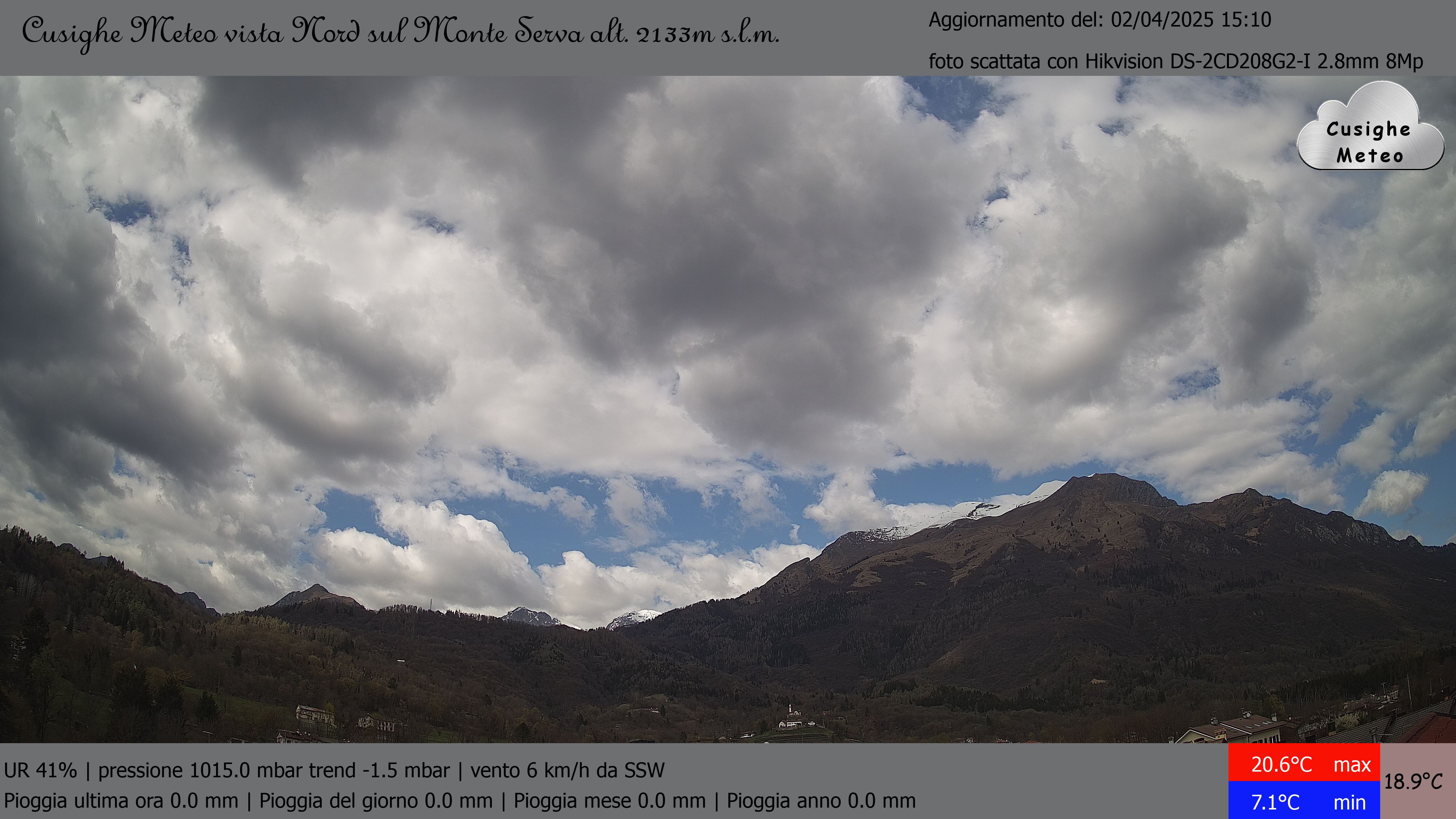
Webcam Nord
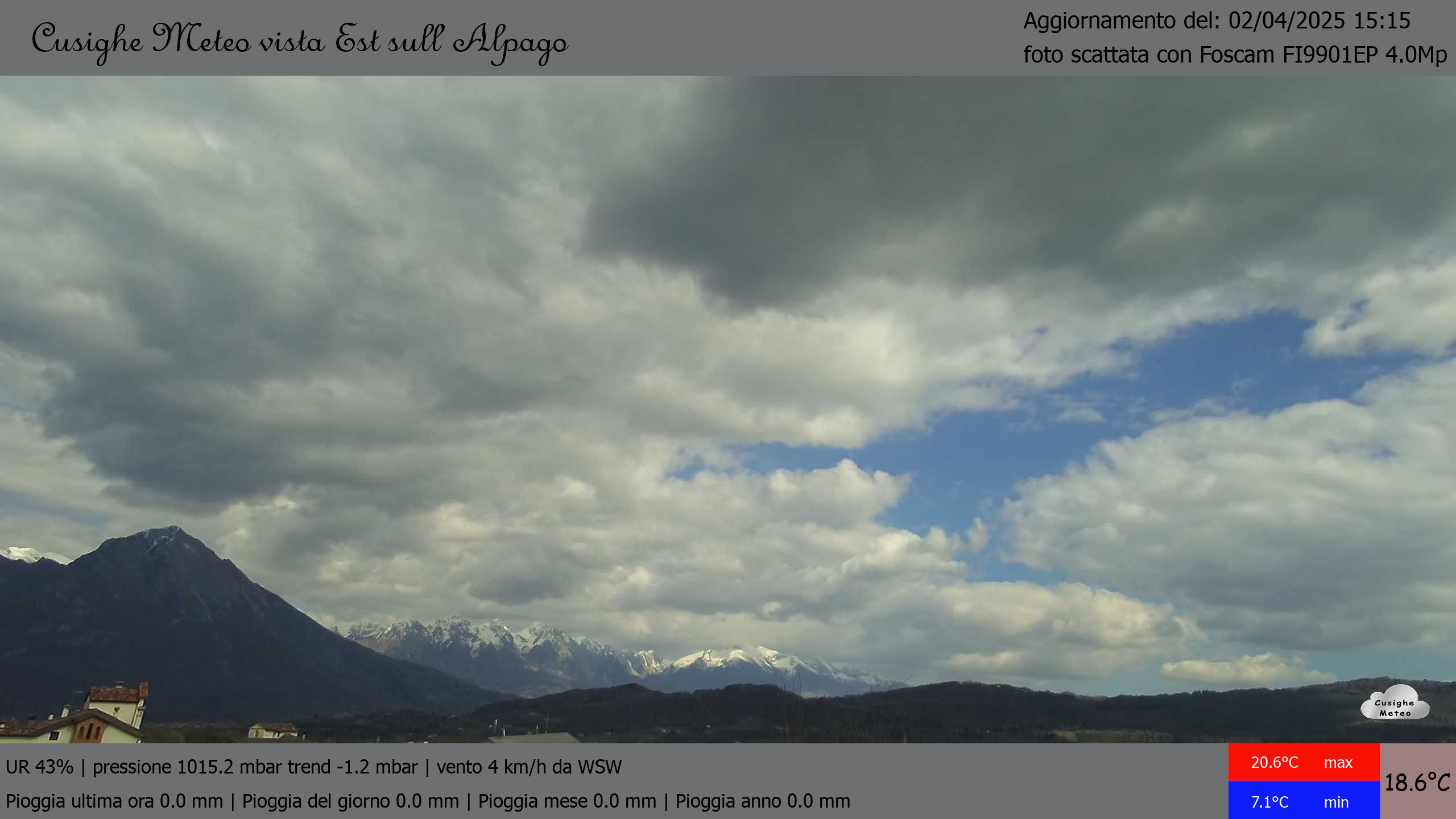
Webcam Est
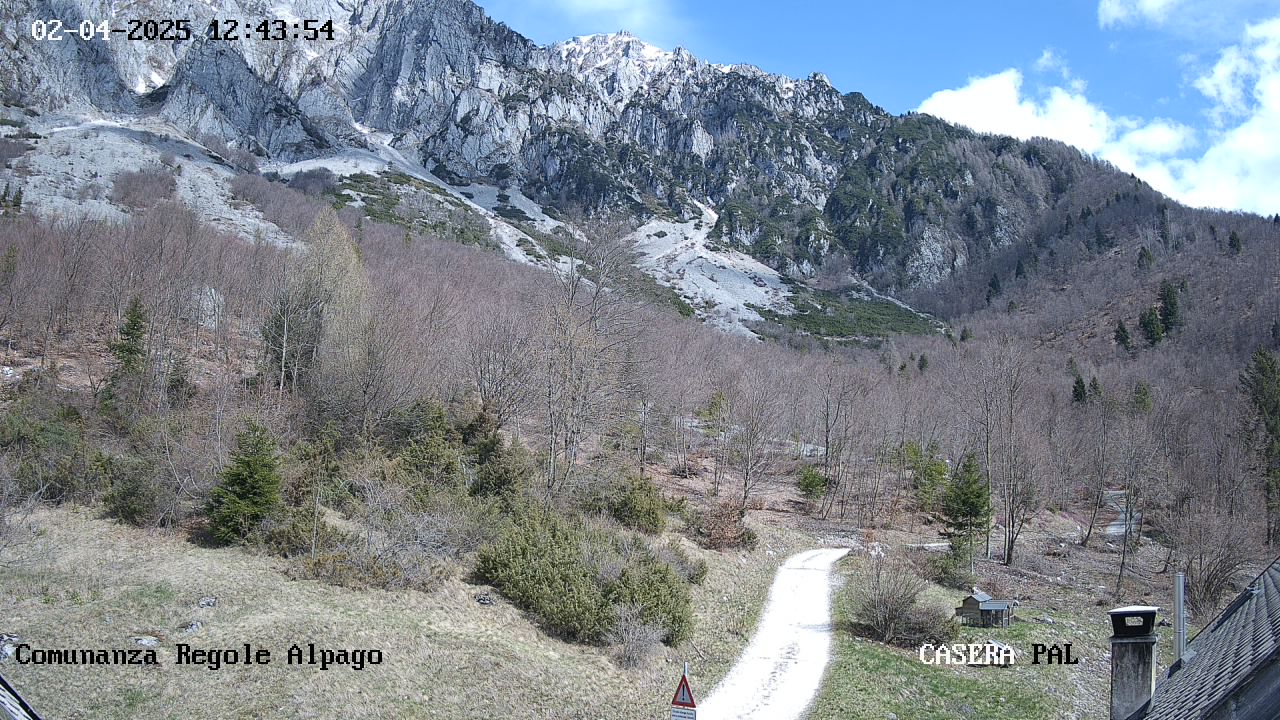
Comunanza Regole Alpago Casera Pal
Meteoblue
Diagramma GFS
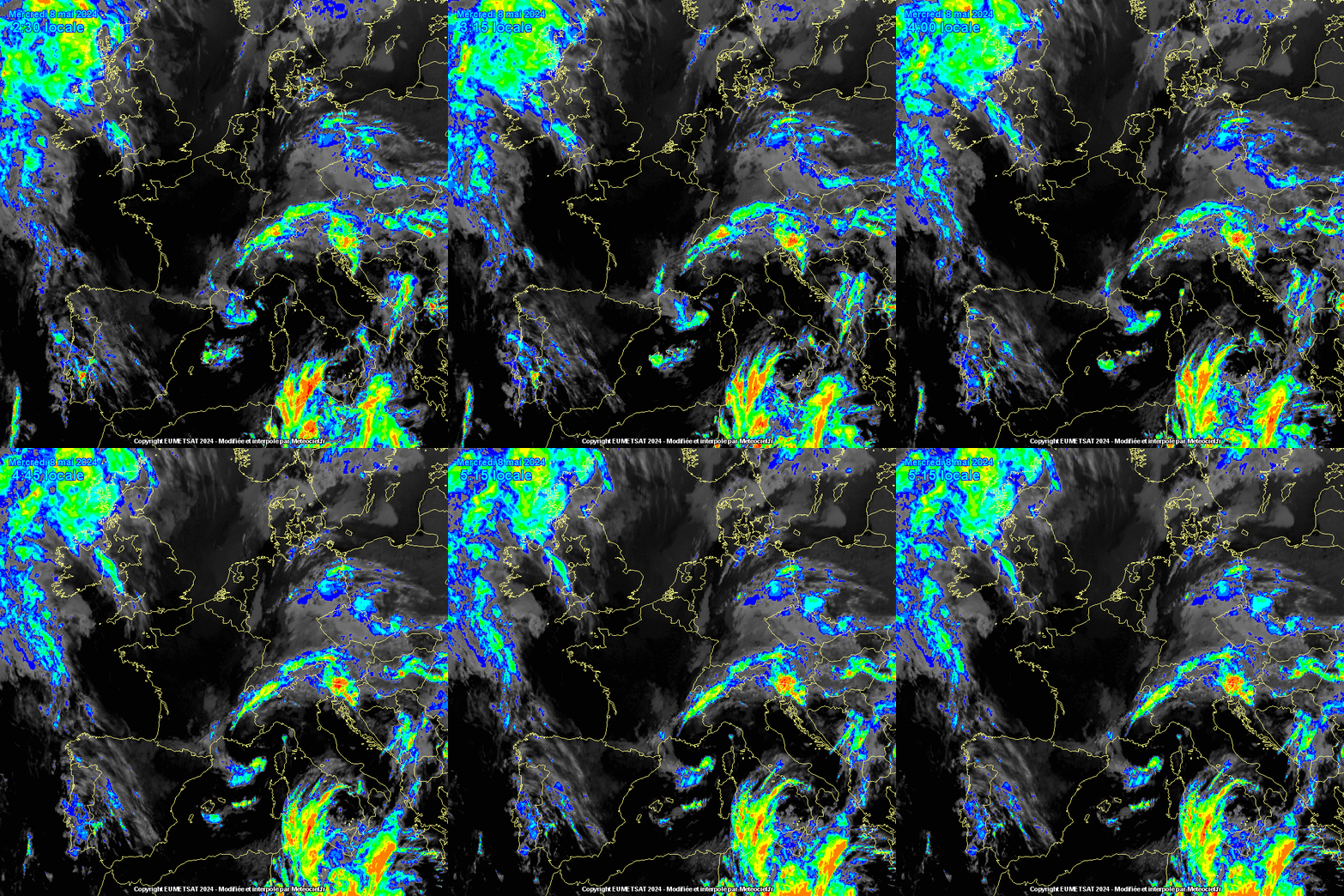
Radar Europa
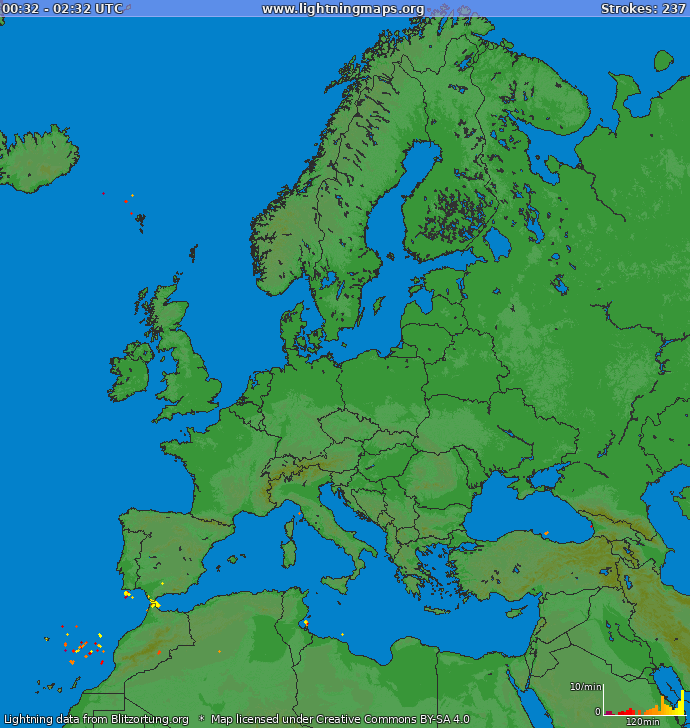
Immagine dei fulmini
Radar Windy
Ultime 24 ore
Temperatura / Punto di Rugiada
Umidità Esterna
Barometro
Wind Chill / Indice di calore
Velocità del vento / Velocità del raffica
Direzione del Vento
Direzione del Vento
Pioggia
Piovosità
UV Index
Evapotranspiration
Radiazione
Base Nubi
Temperatura percepita